
A MetaMask, anteriormente Consensys Software Inc, é a maior plataforma financeira self-custodial do mundo, oferecendo às pessoas um único lugar para guardar, gastar, economizar e fazer seu dinheiro crescer em ativos cripto e tradicionais. A empresa está construindo a plataforma de consumo onde isso acontece, reunindo pagamentos, poupança, investimentos e ativos digitais em uma experiência integrada e fluida. Tendo crescido a partir da carteira self-custodial mais amplamente utilizada do mundo, a MetaMask oferece aos usuários controle direto sobre seu dinheiro e ativos, com alcance em aproximadamente 190 países. A MetaMask desempenhou um papel fundamental no crescimento do Ethereum desde 2016. Hoje, a MetaMask está no centro da economia blockchain, construindo o sistema operacional para o Open Money e colocando as pessoas em total controle de suas vidas financeiras.
Ler todos os artigos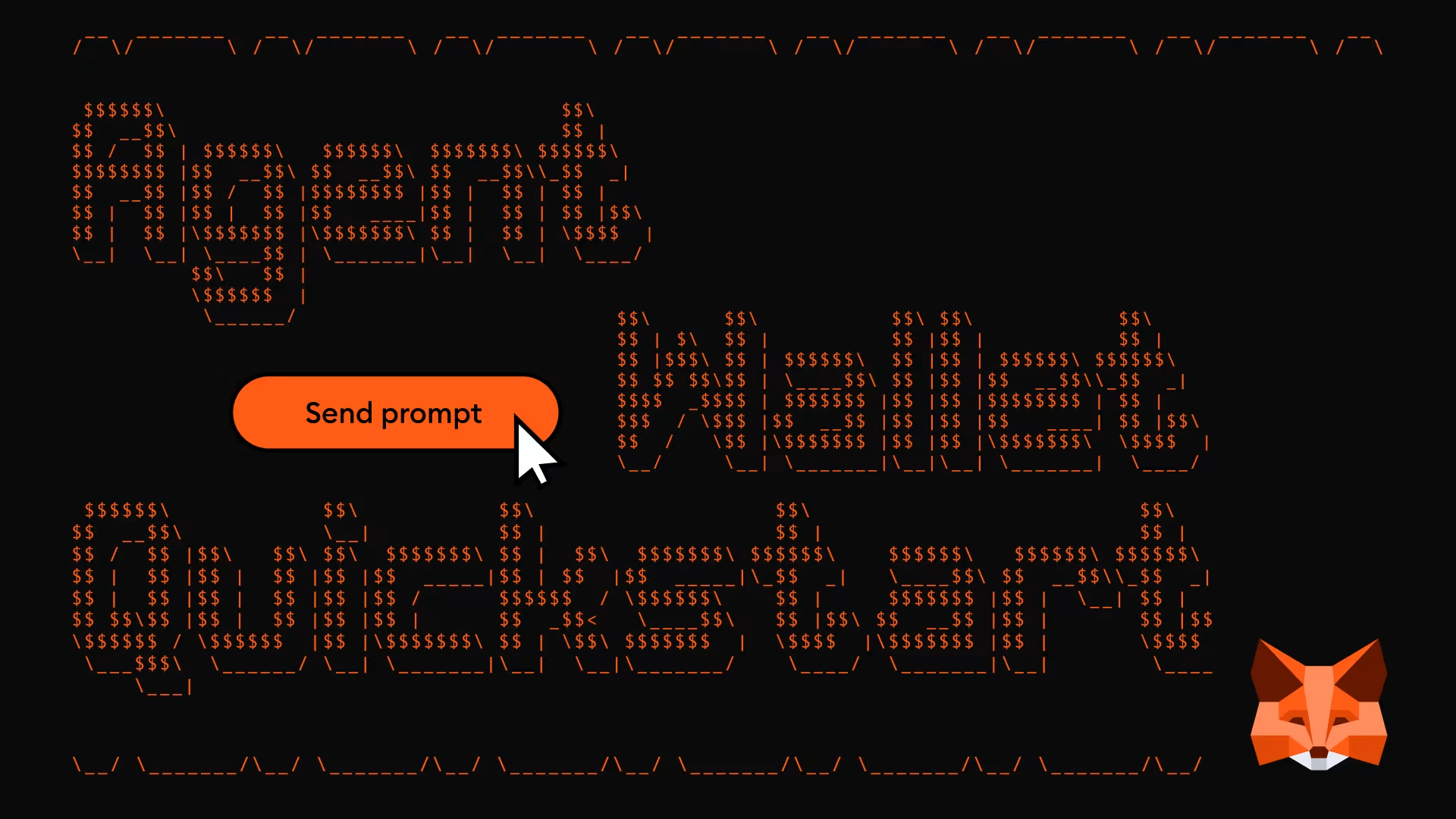
Configurar a MetaMask Agent Wallet leva três etapas: instalar o CLI mm, adicionar skills ao seu agente de IA e colar um único prompt. Seu agente então guia você pelo processo de login e escolha das configurações de segurança. Depois de financiar a carteira, ela pode trocar tokens a partir de uma solicitação em linguagem natural. Perps e mercados de previsão têm uma etapa de financiamento própria, abordada nos respectivos guias. Este guia segue o quickstart oficial, da instalação à primeira negociação.
Este é um guia de configuração, não um guia explicativo. Para entender o que é uma carteira agêntica, consulte o que é uma carteira agêntica. Para saber como funcionam o ciclo de vida das transações e o pipeline de segurança, consulte como as carteiras agênticas funcionam e segurança de carteiras agênticas.
Antes de começar
Você vai precisar de:
Node.js 22.18 ou superior. Verifique com
node --version.Um agente de IA que suporte skills, como Claude Code, Codex, Cursor, OpenClaw ou Hermes Agent. (Sem skills? O passo 3 apresenta um caminho apenas pelo terminal.)
Fundos que você possa enviar de outra carteira ou de uma exchange.
Passo 1: Instale o CLI
O CLI mm é como seu agente faz login, verifica saldos e envia transações.
npm install -g @metamask/agent-wallet@latest
Yarn, pnpm e Bun também funcionam (yarn global add, pnpm add -g ou bun add --global, com o mesmo pacote). Execute mm doctor em seguida para confirmar a versão do CLI e a compatibilidade com as skills. Avisos sobre skills ausentes são esperados até o passo 2.
Passo 2: Adicione skills ao seu agente
As skills ensinam ao seu agente quais comandos mm executar e quando pedir sua confirmação antes de movimentar fundos.
npx skills add MetaMask/agent-skills
Passo 3: Inicie a configuração com um único prompt
Abra seu agente e cole:
Set up MetaMask Agent Wallet: help me pick a sign-in method, wallet mode, and trading mode, then show my address.
Seu agente pergunta qual método de login você deseja e, em seguida, executa os comandos de configuração. Os próximos dois passos cobrem as escolhas que ele pedirá que você faça.
Prefere usar o terminal ou executar um agente sem skills? Execute mm doctor, mm login, mm init e depois mm doctor novamente. O guia de configuração do CLI detalha cada comando.
Passo 4: Faça login com um método e continue usando o mesmo
Método | Como fazer login | Onde as aprovações chegam depois |
Continue com o Google no painel do navegador | Link por e-mail | |
E-mail sem senha | Continue com e-mail no painel do navegador | Link por e-mail |
MetaMask Mobile QR | Escaneie um QR code com o MetaMask Mobile | Notificação push do MetaMask Mobile |
Google, e-mail e MetaMask Mobile QR carregam endereços de carteira de servidor diferentes, mesmo que você use o mesmo endereço para login por e-mail e Google (ao escolher Mobile QR, nenhum endereço de e-mail é utilizado). Escolha um método, use-o sempre e execute mm wallet address após cada login para confirmar que está visualizando o endereço que você financiou.
Para Google ou e-mail, seu agente abre o painel da Agent Wallet no navegador. Faça login, clique em Authorize e, se solicitado, copie o token do CLI do navegador e cole-o no terminal. O login por e-mail adiciona um código de verificação enviado para sua caixa de entrada: insira-o no navegador antes de clicar em Authorize. Esse código não é o token do CLI, portanto não o cole no terminal.
Para MetaMask Mobile QR, seu agente exibe um QR code no terminal. Abra o MetaMask Mobile, escaneie o código e aprove a conexão no aplicativo.
Passo 5: Escolha o modo de carteira e o modo de negociação
Seu agente pergunta como ele deve guardar os fundos:
Modo de carteira | Ideal para |
Carteira de servidor | A maioria dos usuários. As chaves ficam protegidas via TEE, então seu agente recebe uma carteira dedicada sem acesso à sua carteira principal. |
Traga sua própria carteira | Você já tem uma seed phrase e quer que as chaves permaneçam na sua máquina. |
Se você trouxer sua própria carteira, defina a variável de ambiente MM_MNEMONIC em vez de passar a frase pela linha de comando:
export MM_MNEMONIC = "
Com uma carteira de servidor, seu agente também pergunta sobre o modo de negociação:
Modo de negociação | Ideal para |
Guard Mode (recomendado) | Uso cotidiano. Listas de permissões, um limite de saída rotativo de 24 horas e sua aprovação para qualquer coisa fora da sua política. |
Beast Mode | Usuários avançados que querem menos restrições. A verificação de ameaças permanece ativa e transações maliciosas ainda exigem sua aprovação. |
O Guard Mode é a escolha recomendada para a maioria dos usuários. Você pode alterar os modos posteriormente com mm wallet trading-mode set guard ou mm wallet trading-mode set beast. Para a comparação completa entre os modos, consulte trading modes.
Passo 6: Financie sua carteira
Quando a configuração for concluída, seu agente exibe o endereço da sua carteira. Confirme que ele corresponde ao esperado e envie fundos de outra carteira ou de uma exchange. Você pode solicitá-lo ao seu agente a qualquer momento:
Show my wallet address and balance.
Dois pontos importantes antes de enviar:
Os saldos são por rede. Financie a rede na qual você pretende negociar. Execute
mm chains listpara ver as redes suportadas e quais funcionalidades (swap, predict, perps) cada uma oferece.Verifique a cobertura da rede. Nas redes marcadas como "No" na coluna Transaction Shield da lista de redes suportadas, a verificação de ameaças não está disponível. Ethereum, Base, Arbitrum, Optimism e Polygon estão entre as redes cobertas.
Antes da sua primeira transação, execute mm doctor e confirme que tanto authenticated quanto initialized mostram true. Se algum deles for false, siga as dicas no resultado e execute novamente.
Passo 7: Faça sua primeira negociação
Peça ao seu agente um swap pequeno:
Swap 0.01 ETH to USDC on Base.
Seu agente busca uma cotação, mostra a rota e o resultado e executa após sua confirmação. Se quiser começar com algo de menor risco, pergunte "What's my USDC balance?" ou "What's the current price of ETH?" Solicitações somente de leitura são executadas sem prompt de confirmação.
O Guard Mode solicita sua interação em dois momentos iniciais. Você será solicitado a definir seu limite de saída rotativo de 24 horas na primeira transação, e qualquer coisa fora das suas listas de permissões ou desse limite será pausada para aprovação em dois fatores. Seu agente não pode prosseguir em uma transação sinalizada até que você responda. As aprovações chegam como link por e-mail se você fez login com Google ou e-mail, ou como notificação push no MetaMask Mobile se usou QR (verifique o menu de notificações se nenhuma notificação push aparecer).
Se a configuração travar
Comece com mm doctor. Ele informa se você está autenticado e inicializado, e suas dicas indicam o que corrigir. Para os códigos de erro mais comuns:
O que você vê | O que fazer |
| Atualize para Node.js 22.18 ou superior e execute |
| Execute |
| Execute |
| Execute |
Um endereço de carteira diferente após fazer login novamente | Você usou um método de login diferente. Execute |
A página de solução de problemas cobre mais casos.
Próximos passos
Após a sua primeira negociação, escolha uma classe de ativos. Para posições alavancadas na Hyperliquid, consulte como negociar perps com a MetaMask Agent Wallet. Para swaps na mesma rede e bridges entre redes, consulte como fazer swap e bridge de tokens. Para o Polymarket, consulte como negociar em mercados de previsão. A documentação também cobre yield vaults e pagamentos x402.

Traduzido por IA. Pode conter erros. Por favor, verifique sempre as informações.
- RECENTES
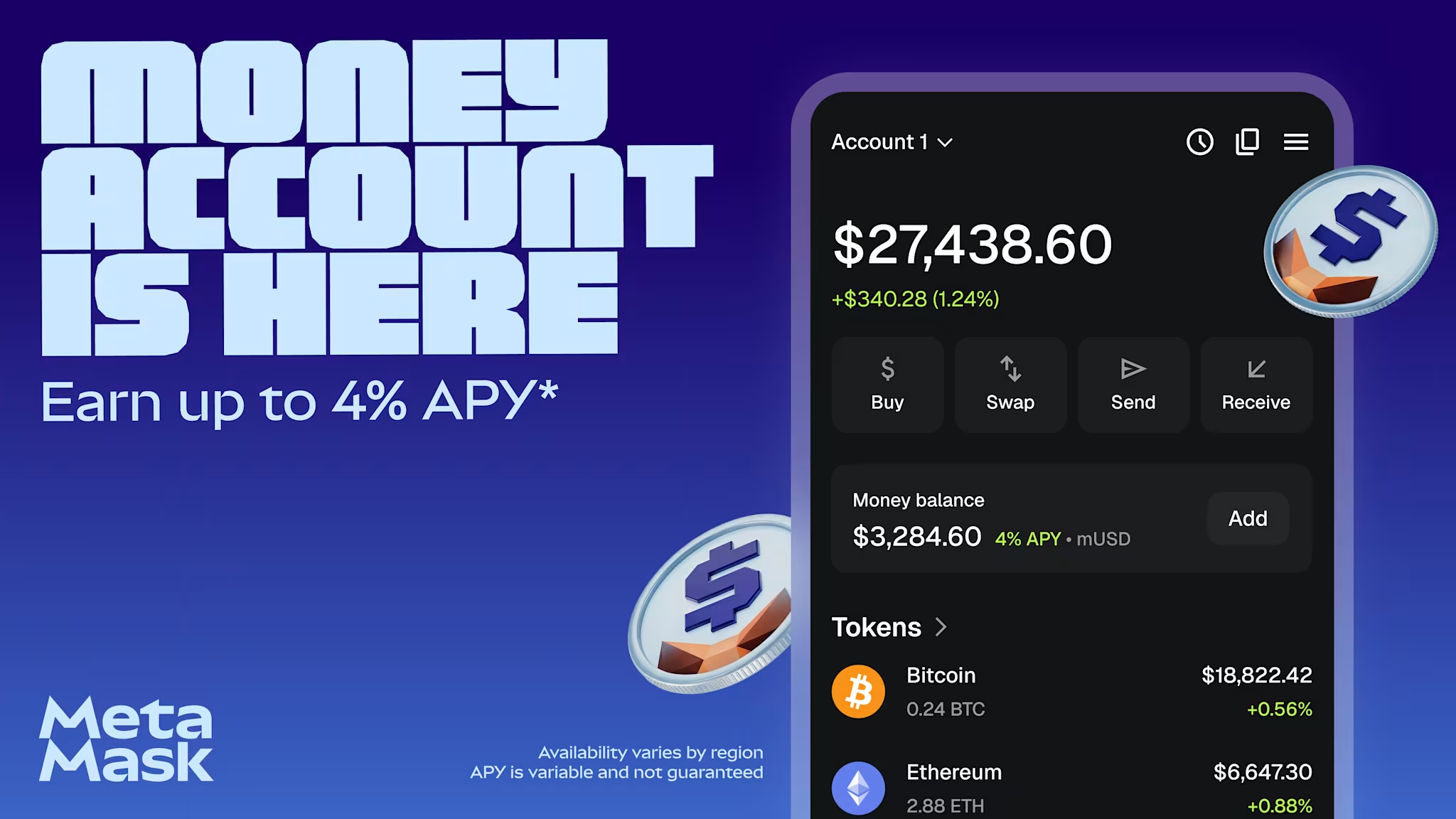
MetaMask lança Money Account, trazendo rendimentos DeFi e gastos globais para saldos em stablecoin
Pela primeira vez, usuários podem ganhar até 6% de APY* variável em saldos de stablecoin e gastar em centenas de milhões de estabelecimentos a partir de uma única conta self-custodial, criada na Monad.
- GUIAS

Melhores apps de carteira cripto mobile em 2026
Compare os principais aplicativos de carteira cripto para iOS e Android.
- GUIAS
Stablecoin vs conta bancária
Stablecoins e contas bancárias guardam valor em moeda fiduciária, mas operam em infraestruturas diferentes. Este guia explica como proteção, rendimento, velocidade de transferência e acesso se diferenciam.

