
MetaMask, ранее известная как Consensys Software Inc, — крупнейшая в мире самостоятельная финансовая платформа, предоставляющая людям единое место для хранения, расходования, накопления и приумножения средств как в криптовалюте, так и в традиционных активах. Компания создаёт потребительскую платформу, объединяющую платежи, сбережения, инвестиции и цифровые активы в едином бесшовном опыте. Вырастая из самого широко используемого в мире self-custodial кошелька, MetaMask предоставляет пользователям прямой контроль над их деньгами и активами, охватывая около 190 стран. MetaMask сыграл основополагающую роль в развитии Ethereum с 2016 года. Сегодня MetaMask занимает центральное место в экономике блокчейна, создавая операционную систему для Open Money и предоставляя людям полный контроль над их финансовой жизнью.
Читать все статьи
Настройка MetaMask Agent Wallet занимает три шага: установите CLI mm, добавьте навыки своему ИИ-агенту и вставьте один промпт. Агент проведёт вас через процесс входа и выбора настроек безопасности. После пополнения кошелька он сможет обменивать токены по запросу на обычном языке. Perps и рынки предсказаний требуют отдельного шага пополнения — это описано в соответствующих руководствах. Данное руководство следует официальному quickstart — от установки до первой сделки.
Это руководство по настройке, а не объяснение концепции. О том, что такое agentic wallet, читайте в статье what is an agentic wallet. О том, как работает жизненный цикл транзакций и конвейер безопасности, — в статьях how agentic wallets work и agentic wallet security.
Перед началом
Вам понадобится:
Node.js 22.18 или новее. Проверьте командой
node --version.ИИ-агент с поддержкой навыков (skills), например Claude Code, Codex, Cursor, OpenClaw или Hermes Agent. (Нет навыков? В шаге 3 описан путь только через терминал.)
Средства, которые можно отправить с другого кошелька или биржи.
Шаг 1: Установите CLI
CLI mm — это инструмент, с помощью которого ваш агент выполняет вход, проверяет балансы и отправляет транзакции.
npm install -g @metamask/agent-wallet@latest
Yarn, pnpm и Bun тоже подойдут (yarn global add, pnpm add -g или bun add --global с тем же пакетом). После установки выполните mm doctor, чтобы убедиться в совместимости версии CLI и навыков. Подсказки об отсутствующих навыках на этом этапе — это нормально; они исчезнут после шага 2.
Шаг 2: Добавьте навыки агенту
Навыки объясняют агенту, какие команды mm запускать и когда запрашивать ваше подтверждение перед перемещением средств.
npx skills add MetaMask/agent-skills
Шаг 3: Запустите настройку одним промптом
Откройте агента и вставьте:
Set up MetaMask Agent Wallet: help me pick a sign-in method, wallet mode, and trading mode, then show my address.
Агент спросит, какой метод входа вы предпочитаете, а затем выполнит команды настройки. Следующие два шага описывают выборы, которые он предложит вам сделать.
Предпочитаете терминал или запускаете агента без навыков? Выполните по очереди: mm doctor, mm login, mm init, затем снова mm doctor. Каждая команда подробно описана в руководстве по настройке CLI.
Шаг 4: Войдите одним методом и используйте его постоянно
Метод | Как выполнить вход | Куда приходят подтверждения |
Нажмите «Продолжить через Google» в браузерной панели управления | Ссылка на email | |
Email без пароля | Нажмите «Продолжить через email» в браузерной панели управления | Ссылка на email |
MetaMask Mobile QR | Отсканируйте QR-код в MetaMask Mobile | Push-уведомление в MetaMask Mobile |
Google, email и MetaMask Mobile QR загружают разные адреса серверного кошелька — даже если вы используете один и тот же адрес для входа через email и Google (при выборе Mobile QR адрес электронной почты не используется). Выберите один метод, используйте его каждый раз и после каждого входа выполняйте mm wallet address, чтобы убедиться, что вы видите именно тот адрес, который пополняли.
Для входа через Google или email агент открывает панель управления Agent Wallet в браузере. Войдите, нажмите Authorize, затем скопируйте CLI-токен из браузера и вставьте его в терминал, если появится запрос. При входе через email потребуется код подтверждения из вашего почтового ящика: введите его в браузере перед нажатием Authorize. Этот код — не CLI-токен, не вставляйте его в терминал.
При входе через MetaMask Mobile QR агент отображает QR-код в терминале. Откройте MetaMask Mobile, отсканируйте код и подтвердите подключение в приложении.
Шаг 5: Выберите режим кошелька и торговый режим
Агент спросит, как он должен хранить средства:
Режим кошелька | Подходит для |
Серверный кошелёк (Server wallet) | Большинства пользователей. Ключи защищены через TEE, поэтому агент получает отдельный кошелёк без доступа к вашему основному. |
Собственный кошелёк (Bring your own wallet) | Тех, у кого уже есть seed-фраза и кто хочет хранить ключи на своём устройстве. |
Если вы используете собственный кошелёк, задайте переменную окружения MM_MNEMONIC вместо того, чтобы передавать фразу в командной строке:
export MM_MNEMONIC = "
При использовании серверного кошелька агент также предложит выбрать торговый режим:
Торговый режим | Подходит для |
Guard Mode (рекомендуется) | Повседневного использования. Белые списки, скользящий лимит оттока за 24 часа и ваше подтверждение для всего, что выходит за рамки вашей политики. |
Beast Mode | Опытных пользователей, которым нужно меньше ограничений. Сканирование угроз остаётся активным, вредоносные транзакции по-прежнему требуют вашего подтверждения. |
Guard Mode — рекомендованный выбор для большинства пользователей. Режим можно изменить позже командой mm wallet trading-mode set guard или mm wallet trading-mode set beast. Полное сравнение ограничений по каждому параметру см. в разделе trading modes.
Шаг 6: Пополните кошелёк
После завершения настройки агент покажет адрес вашего кошелька. Убедитесь, что он совпадает с ожидаемым, затем отправьте средства с другого кошелька или биржи. Вы можете запросить адрес у агента в любой момент:
Show my wallet address and balance.
Два важных момента перед отправкой:
Балансы привязаны к сети. Пополняйте ту сеть, в которой планируете торговать. Выполните
mm chains list, чтобы увидеть поддерживаемые сети и доступные функции (swap, predict, perps) для каждой из них.Проверьте покрытие сети. В сетях, отмеченных «No» в столбце Transaction Shield в списке поддерживаемых сетей, сканирование угроз недоступно. Ethereum, Base, Arbitrum, Optimism и Polygon входят в число покрытых сетей.
Перед первой транзакцией выполните mm doctor и убедитесь, что оба параметра — authenticated и initialized — имеют значение true. Если хотя бы один из них false, следуйте подсказкам в выводе команды и запустите её снова.
Шаг 7: Совершите первую сделку
Попросите агента выполнить небольшой обмен:
Swap 0.01 ETH to USDC on Base.
Агент получит котировку, покажет маршрут и итоговую сумму, а затем выполнит операцию после вашего подтверждения. Если хотите начать с чего-то менее рискованного, спросите: «What's my USDC balance?» или «What's the current price of ETH?» Запросы только на чтение выполняются без запроса подтверждения.
Guard Mode запрашивает ваш ввод в двух местах на начальном этапе. При первой транзакции вам будет предложено установить скользящий лимит оттока за 24 часа, а всё, что выходит за рамки ваших белых списков или этого лимита, приостанавливается для двухфакторного подтверждения. Агент не может продолжить выполнение помеченной транзакции до вашего ответа. Подтверждения приходят в виде ссылки на email, если вы входили через Google или email, или в виде push-уведомления в MetaMask Mobile, если вы использовали QR (проверьте меню уведомлений, если push-уведомление не появилось).
Если настройка зависла
Начните с mm doctor. Команда сообщит, выполнен ли вход и завершена ли инициализация, а подсказки укажут, что нужно исправить. Для распространённых кодов ошибок:
Что вы видите | Что делать |
| Обновите Node.js до версии 22.18 или новее, затем снова выполните |
| Выполните |
| Снова выполните |
| Снова выполните |
Другой адрес кошелька после повторного входа | Вы использовали другой метод входа. Выполните |
Дополнительные случаи описаны на странице устранения неполадок.
Что делать дальше
После первой успешной сделки выберите класс активов. Для торговли с кредитным плечом на Hyperliquid см. how to trade perps with MetaMask Agent Wallet. Для обменов внутри одной сети и кросс-чейн мостов см. how to swap and bridge tokens. Для Polymarket см. how to trade prediction markets. В документации также описаны yield vaults и x402 payments.

Переведено ИИ. Может содержать ошибки. Пожалуйста, всегда проверяйте информацию.
- ПОСЛЕДНИЕ
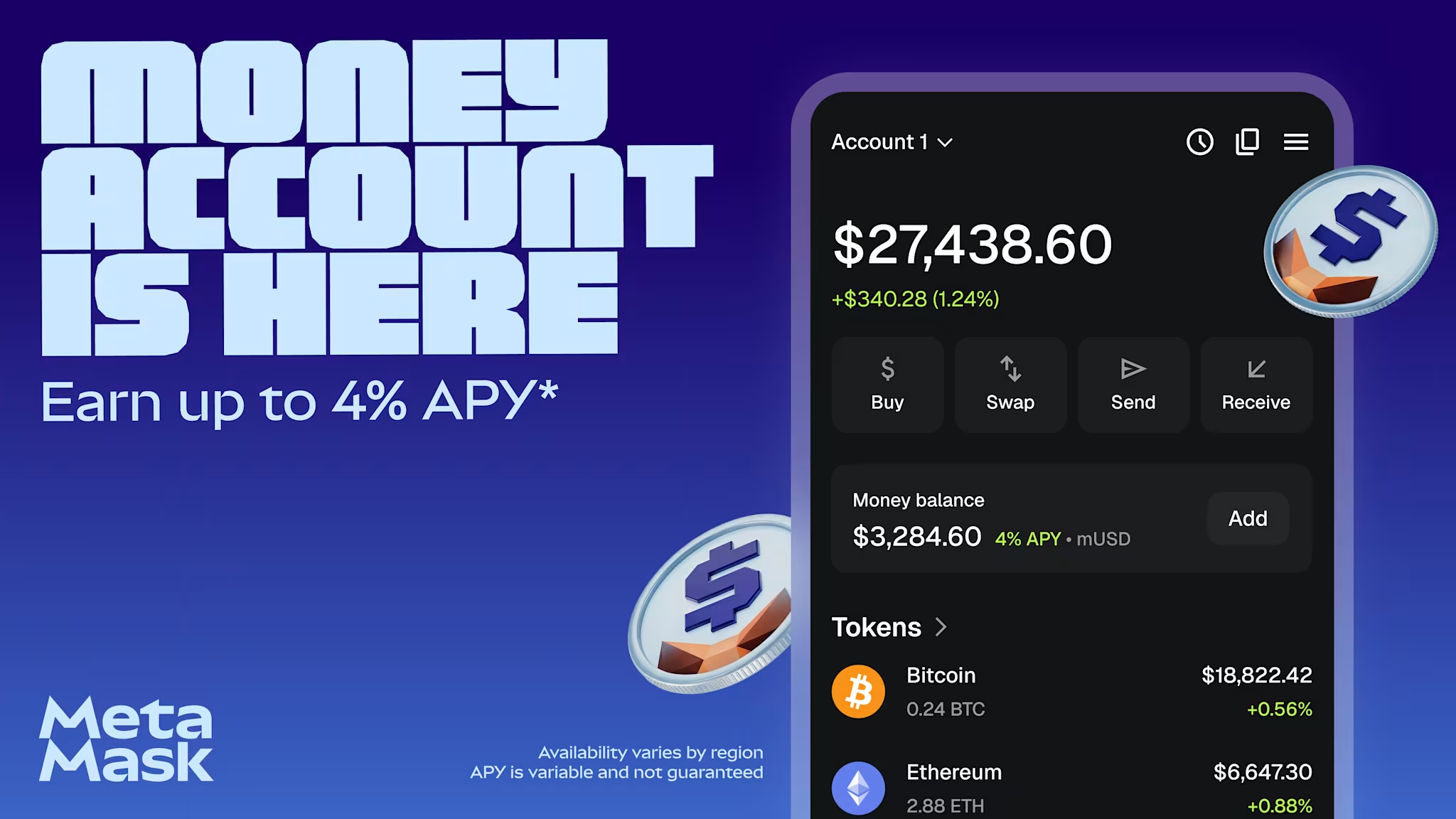
MetaMask запускает Money Account — DeFi-доходность и глобальные расходы для стейблкоин-балансов
Впервые пользователи могут зарабатывать до 6% годовых (APY)* на балансах стейблкоинов и совершать покупки у сотен миллионов продавцов с единого self-custodial счёта на базе Monad.
- РУКОВОДСТВА

Лучшие мобильные криптокошельки 2026 года
Сравните ведущие мобильные криптокошельки для iOS и Android.
- РУКОВОДСТВА
Стейблкоин vs банковский счёт
Стейблкоины и банковские счета хранят фиатную стоимость, но работают на разной инфраструктуре. Это руководство объясняет различия в защите, доходности, скорости переводов и доступности.

