
MetaMask, anteriormente Consensys Software Inc, es la plataforma financiera self-custodial más grande del mundo, que ofrece a las personas un único lugar para guardar, gastar, ahorrar y hacer crecer su dinero tanto en criptoactivos como en activos tradicionales. La compañía está construyendo la plataforma de consumo donde esto ocurre, reuniendo pagos, ahorros, inversiones y activos digitales en una experiencia fluida y unificada. Habiendo evolucionado a partir de la wallet self-custodial más utilizada del mundo, MetaMask otorga a los usuarios control directo sobre su dinero y activos, con presencia en aproximadamente 190 países. MetaMask ha desempeñado un papel fundamental en el crecimiento de Ethereum desde 2016. Hoy, MetaMask se sitúa en el centro de la economía onchain, construyendo el sistema operativo para el Open Money y poniendo a las personas en pleno control de su vida financiera.
Leer todos los artículos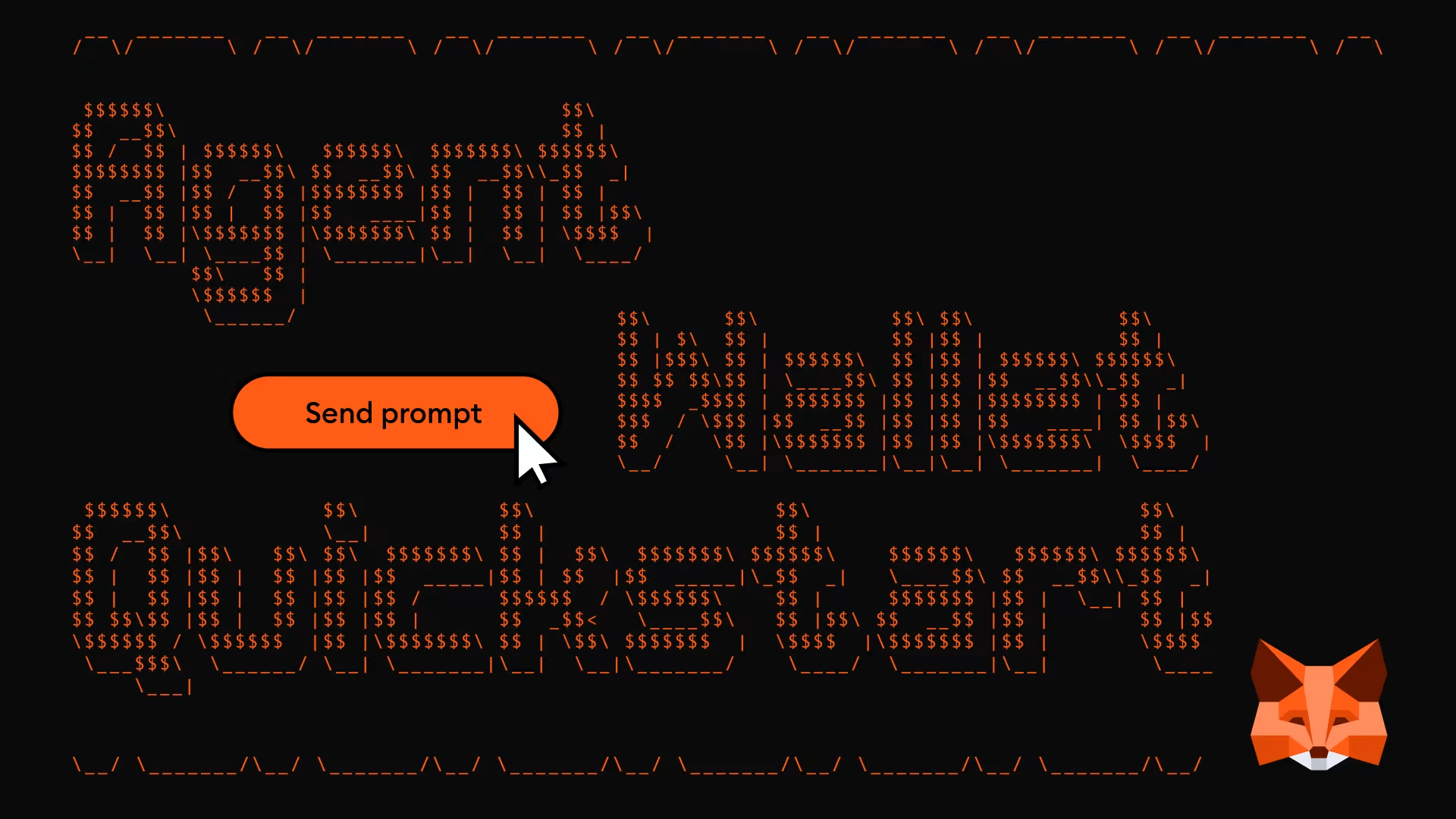
Configurar MetaMask Agent Wallet requiere tres pasos: instalar el CLI mm, añadir skills a tu agente de IA y pegar un único prompt. Tu agente te guiará para iniciar sesión y elegir tu configuración de seguridad. Una vez que hayas financiado la wallet, podrá intercambiar tokens a partir de una solicitud en lenguaje natural. Los perps y los mercados de predicción incluyen un paso de financiación propio, que se explica en sus respectivas guías. Esta guía sigue el quickstart oficial, desde la instalación hasta la primera operación.
Esta es una guía de configuración, no una guía explicativa. Para entender qué es una agentic wallet, consulta qué es una agentic wallet. Para conocer cómo funcionan el ciclo de vida de las transacciones y el pipeline de seguridad, consulta cómo funcionan las agentic wallets y seguridad de las agentic wallets.
Antes de empezar
Necesitas:
Node.js 22.18 o posterior. Compruébalo con
node --version.Un agente de IA compatible con skills, como Claude Code, Codex, Cursor, OpenClaw o Hermes Agent. (¿Sin skills? El paso 3 incluye una ruta solo por terminal.)
Fondos que puedas enviar desde otra wallet o un exchange.
Paso 1: Instala el CLI
El CLI mm es la herramienta con la que tu agente inicia sesión, consulta saldos y envía transacciones.
npm install -g @metamask/agent-wallet@latest
Yarn, pnpm y Bun también funcionan (yarn global add, pnpm add -g o bun add --global, con el mismo paquete). Ejecuta mm doctor después para confirmar la versión del CLI y la compatibilidad con las skills. Es normal que aparezcan avisos sobre skills faltantes hasta el paso 2.
Paso 2: Añade skills a tu agente
Las skills le enseñan a tu agente qué comandos mm debe ejecutar y cuándo pedirte confirmación antes de mover fondos.
npx skills add MetaMask/agent-skills
Paso 3: Inicia la configuración con un único prompt
Abre tu agente y pega:
Set up MetaMask Agent Wallet: help me pick a sign-in method, wallet mode, and trading mode, then show my address.
Tu agente te preguntará qué método de inicio de sesión prefieres y luego ejecutará los comandos de configuración. Los dos pasos siguientes explican las opciones que te pedirá elegir.
¿Prefieres la terminal o ejecutar un agente sin skills? Ejecuta mm doctor, mm login, mm init y luego mm doctor de nuevo. La guía de configuración del CLI explica cada comando.
Paso 4: Inicia sesión con un método y mantenlo siempre
Método | Cómo inicias sesión | Dónde llegarán las aprobaciones después |
Continúa con Google en el panel del navegador | Enlace por correo electrónico | |
Correo electrónico sin contraseña | Continúa con correo electrónico en el panel del navegador | Enlace por correo electrónico |
MetaMask Mobile QR | Escanea un código QR con MetaMask Mobile | Notificación push de MetaMask Mobile |
Google, correo electrónico y MetaMask Mobile QR cargan cada uno una dirección de server wallet diferente, incluso si usas la misma dirección para el inicio de sesión por correo y por Google (cuando eliges Mobile QR, no se utiliza ninguna dirección de correo). Elige un método, úsalo siempre y ejecuta mm wallet address después de cada inicio de sesión para confirmar que estás viendo la dirección que has financiado.
Para Google o correo electrónico, tu agente abre el panel de Agent Wallet en tu navegador. Inicia sesión, haz clic en Authorize y, si se te solicita, copia el token del CLI desde el navegador y pégalo en tu terminal. El inicio de sesión por correo electrónico añade un código de verificación de tu bandeja de entrada: introdúcelo en el navegador antes de hacer clic en Authorize. Ese código no es el token del CLI, así que no lo pegues en la terminal.
Para MetaMask Mobile QR, tu agente muestra un código QR en la terminal. Abre MetaMask Mobile, escanea el código y aprueba la conexión en la app.
Paso 5: Elige tu wallet mode y trading mode
Tu agente te pregunta cómo debe gestionar los fondos:
Wallet mode | Ideal para |
Server wallet | La mayoría de los usuarios. Las claves se protegen mediante TEE, por lo que tu agente obtiene una wallet dedicada sin acceso a tu wallet principal. |
Bring your own wallet | Ya tienes una seed phrase y quieres que las claves permanezcan en tu máquina. |
Si usas tu propia wallet, define la variable de entorno MM_MNEMONIC en lugar de pasar la frase por línea de comandos:
export MM_MNEMONIC = "
Con una server wallet, tu agente también te pedirá que elijas un trading mode:
Trading mode | Ideal para |
Guard Mode (recomendado) | Uso cotidiano. Listas de permitidos, un límite de salida renovable cada 24 horas y tu aprobación para cualquier operación fuera de tu política. |
Beast Mode | Usuarios avanzados que prefieren menos restricciones. El análisis de amenazas permanece activo y las transacciones maliciosas siguen requiriendo tu aprobación. |
Guard Mode es la opción recomendada para la mayoría de los usuarios. Puedes cambiar de modo más adelante con mm wallet trading-mode set guard o mm wallet trading-mode set beast. Para una comparación detallada de cada restricción, consulta trading modes.
Paso 6: Financia tu wallet
Cuando finalice la configuración, tu agente mostrará la dirección de tu wallet. Confirma que coincide con lo que esperas y luego envía fondos desde otra wallet o un exchange. Puedes pedírsela a tu agente en cualquier momento:
Show my wallet address and balance.
Dos cosas que debes saber antes de enviar:
Los saldos son por cadena. Financia la cadena en la que planeas operar. Ejecuta
mm chains listpara ver las redes compatibles y qué funciones (swap, predict, perps) admite cada una.Comprueba la cobertura de la cadena. En las cadenas marcadas con "No" en la columna Transaction Shield de la lista de cadenas compatibles, el análisis de amenazas no está disponible. Ethereum, Base, Arbitrum, Optimism y Polygon se encuentran entre las cadenas cubiertas.
Antes de tu primera transacción, ejecuta mm doctor y confirma que tanto authenticated como initialized muestran true. Si alguno es false, sigue las indicaciones del resultado y vuelve a ejecutarlo.
Paso 7: Realiza tu primera operación
Pídele a tu agente un swap pequeño:
Swap 0.01 ETH to USDC on Base.
Tu agente obtendrá una cotización, te mostrará la ruta y el resultado, y ejecutará la operación tras tu confirmación. Si prefieres empezar con algo de menor riesgo, pregunta "What's my USDC balance?" o "What's the current price of ETH?". Las solicitudes de solo lectura se ejecutan sin necesidad de confirmación.
Guard Mode te pedirá tu intervención en dos momentos al principio. Se te solicitará que establezcas tu límite de salida renovable de 24 horas en tu primera transacción, y cualquier operación fuera de tus listas de permitidos o que supere ese límite quedará en pausa para una aprobación de doble factor. Tu agente no puede continuar con una transacción marcada hasta que respondas. Las aprobaciones llegarán como un enlace por correo electrónico si iniciaste sesión con Google o correo, o como una notificación push en MetaMask Mobile si usaste QR (revisa el menú de notificaciones si no aparece ninguna notificación push).
Si la configuración se detiene
Empieza con mm doctor. Indica si has iniciado sesión y si estás inicializado, y sus sugerencias te dicen qué corregir. Para los códigos de error más comunes:
Lo que ves | Qué hacer |
| Actualiza a Node.js 22.18 o posterior y luego ejecuta |
| Ejecuta |
| Ejecuta |
| Ejecuta |
Una dirección de wallet diferente al volver a iniciar sesión | Usaste un método de inicio de sesión distinto. Ejecuta |
La página de solución de problemas cubre más casos.
Qué hacer a continuación
Una vez que tu primera operación se complete, elige una clase de activo. Para posiciones apalancadas en Hyperliquid, consulta cómo operar perps con MetaMask Agent Wallet. Para swaps en la misma cadena y bridges entre cadenas, consulta cómo intercambiar y hacer bridge de tokens. Para Polymarket, consulta cómo operar en mercados de predicción. La documentación también cubre yield vaults y pagos x402.
Traducido por IA. Puede contener errores. Por favor, verifique siempre la información.
- MetaMask

- ECOSISTEMA

Informe de seguridad cripto: mayo de 2025
El despliegue de seguridad de Solana en MetaMask, el intento de extorsión a Coinbase por agentes deshonestos, la campaña de phishing FreeDrain con IA, la operación contra LummaC2 del FBI y Europol, ataques violentos en París y Nueva York, y más.
- GUÍAS
Stablecoin risks explained
Stablecoins hold a peg by design, not by guarantee. Learn common ways they can fail, and how to safely assess them.
- LO ÚLTIMO
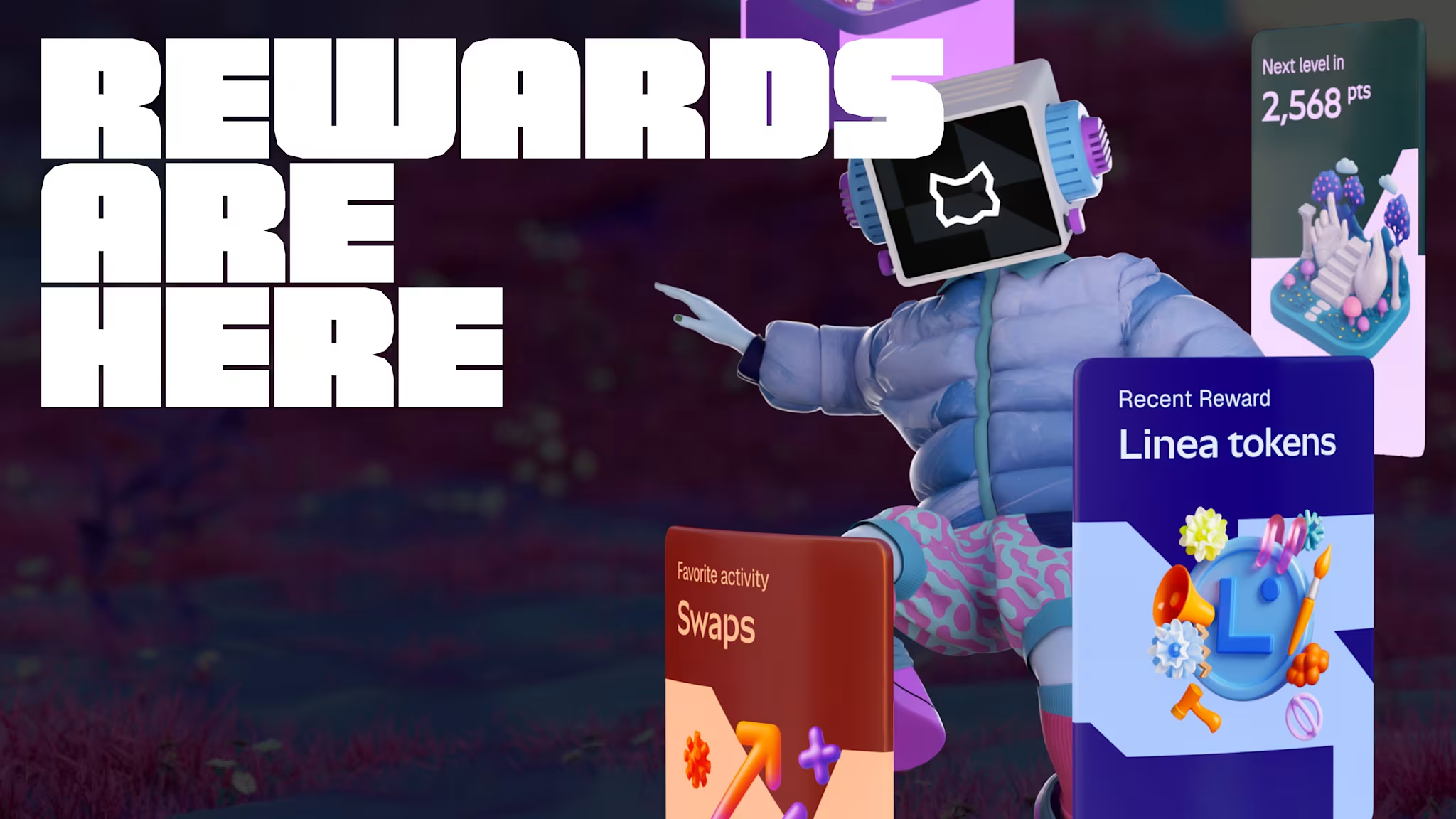
Presentamos MetaMask Rewards
Lleva tus trades al siguiente nivel.

